Agent Skills 勉強会
Study Session · Copilot Studio

Copilot Studio で始める
Agent Skills

指示・スクリプト・リソースをパッケージ化し、エージェントに専門的な能力を与える仕組みを、ハンズオンを通じて理解

Format講義+ハンズオン
Time180分
SpeakerSeiya Togawa
Agenda

本日の流れ

#パート内容時間
0はじめに本日のゴール5分
1Agent Skills とは定義・フォルダ構成・段階的な読み込み15分
2Copilot Studio での位置づけ指示/ナレッジ/ツールとの違い、呼び出しの仕組み10分
3追加方法と管理AI で生成(デモ)、Step 0〜3:エージェント作成・最初から作成・.md アップロード・.zip 置換45分
4書き方と注意点フロントマター、description、トラブル対応15分
休憩10分
5演習Step 4〜5:作成したスキルの動作確認と振り返り20分
6公開スキルの活用公開リポジトリと取り込み前の確認事項10分
7自分たちでスキルを作成Step 6:業務の選定・設計・作成・テスト・共有35分
8まとめ・Q&A15分
00 Introduction

本日のゴール

1仕組みの理解

Skills の概要と、指示・ナレッジ・ツールとの違いの把握

2スキルを自分で作成

「最初から作成」「.md」「.zip」でのスキル追加と、置換による更新

3業務に適用

自社の業務を 1 つ選び、スキルとして設計・作成

01 What are Agent Skills

Agent Skills は
エージェントに専門的な能力を与える「パッケージ」

指示・スクリプト・リソースを 1 つにまとめた、移植可能なパッケージ。エージェントは 必要なときにのみ 読み込み、特定のタスクを定められた手順で実行。

  • 本体は SKILL.md(名前・説明・手順)必要に応じて参照資料やテンプレートを同じフォルダに配置
  • Anthropic が開発し、オープン標準として公開仕様は agentskills.io で公開
  • 同じ SKILL.md を複数のエージェント製品で再利用可能

主な対応製品

Copilot Studio GitHub Copilot VS Code Claude Code OpenAI Codex Cursor Gemini CLI

agentskills.io のクライアント一覧より抜粋。Copilot Studio は Microsoft Learn に「オープン仕様に準拠」と記載。

01 Anatomy

スキルは 1 つのフォルダで構成

フォルダ構成
expense-policy-check/
├── SKILL.md        ← 必須:名前・説明・手順
├── references/     ← 任意:規程・仕様などの参照資料
│   └── expense-policy.md
├── assets/         ← 任意:テンプレート・画像・PDF など
│   ├── result-template.md
│   └── expense-policy-original.pdf
└── scripts/        ← 任意:実行コード(対応は製品次第)
フロント
マター
いつ使うか。常に読み込まれ、スキル選択の判断材料として使用
本文
どう実行するか。スキルの選択時に読み込み
SKILL.md(抜粋)
---
name: expense-policy-check
description: "経費精算の申請内容が社内の
  経費精算規程に沿っているかを判定し、
  OK/要確認/NGと根拠を表で返す。
  「この経費は精算できる?」などを
  尋ねられたときは…使う。"
---

# 経費精算規程チェック

## 手順
1. 明細を抜き出す
2. references/expense-policy.md で
   該当する条文を特定する
3. OK / 要確認 / NG を判定する
4. assets/result-template.md の形式で出力
5. NG・要確認なら assets/ の原本 PDF を添付
01 Progressive Disclosure

必要な情報のみを段階的に読み込み

1
メタデータname + description
起動時に 全スキル分 を読み込み、使用するスキルの判断に使用
約100 tokens / スキル
2
本文SKILL.md の手順
そのスキルが 選択されたとき に読み込み
5,000 tokens 未満 推奨
3
リソースreferences / assets / scripts
手順の中で 必要になったときのみ 読み込み
必要な分のみ
💡
スキルを多数追加しても、常に読み込まれるのは 名前と説明のみ。そのため、すべてを指示に記述する方式よりも拡張が容易。SKILL.md は 500 行以内 が目安で、長い資料は references/ に分割。
01 Why Skills

スキルに分けるメリット

Reusability再利用一度作成した手順を、複数のエージェントで再利用
Modularityモジュール化業務ごとに分割し、個別に更新・テスト
Shareability共有ファイル単位で配布・レビュー・バージョン管理
Clarity明確さ「いつ・何を・どう実行するか」を 1 か所に集約

4項目は Microsoft Learn「スキルを使用する理由」より。

指示にすべて記述する場合

  • 指示が長大化し、無関係な業務の手順も毎回読み込み対象に
  • 1 か所の修正が、他の業務の回答にも影響
  • 変更履歴(誰が・いつ・何を)の追跡が困難

スキルに分ける場合

  • 指示には人格と全体方針のみを記述
  • 業務手順はスキルに記述し、必要なときのみ読み込み
  • ファイル単位で差し替え・共有が可能
02 Prerequisites

Skills は GitHub Copilot エージェントをはじめ
様々なツールで利用可能

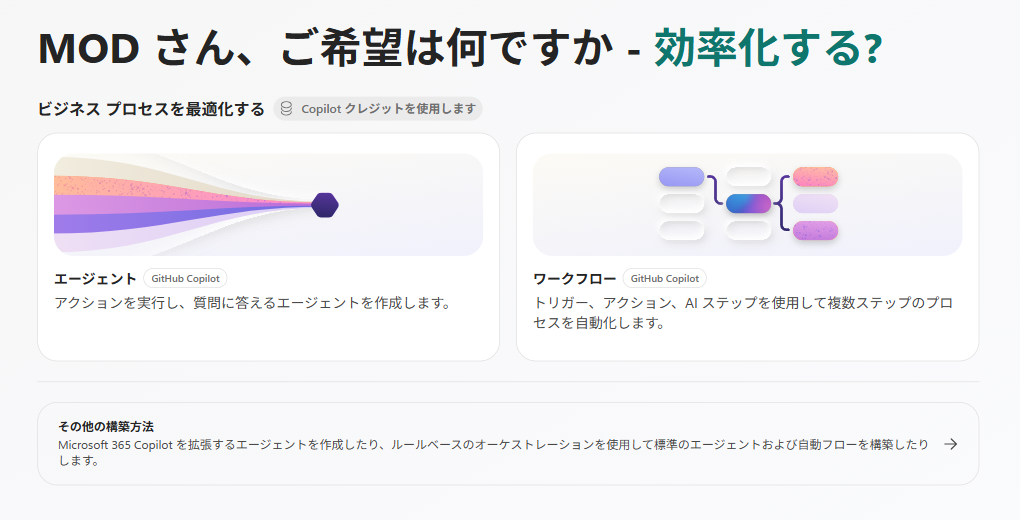
  • ホームの「エージェント」(GitHub Copilot のタグ付き)から作成したエージェントで利用可能
  • 従来型(標準ハーネス・トピック中心)のエージェントでは利用不可
  • 利用・作成・テスト・評価で Copilot クレジット を消費事前に管理者による環境へのクレジット割り当てが必要
Copilot Studio ホームの作成カード
ホーム画面:「エージェント」カードに GitHub Copilot とクレジットのタグ
02 Agent Builder

Agent Builder でもスキルが使用可能に

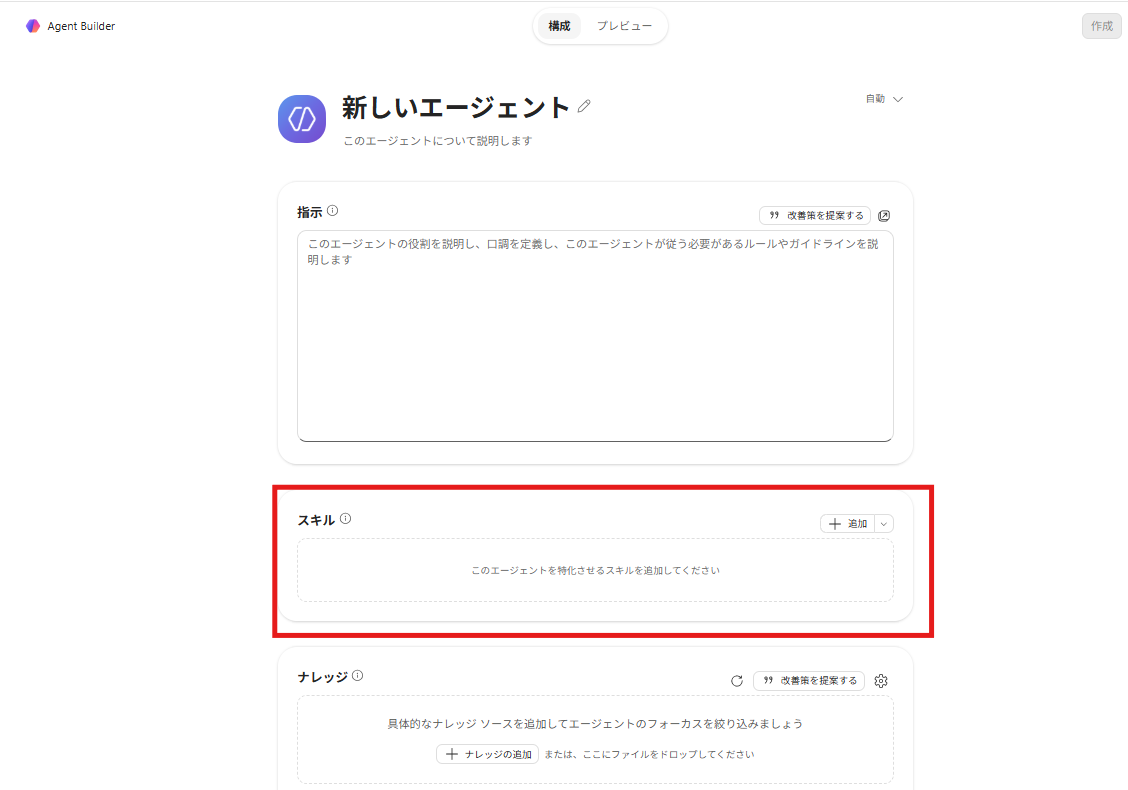
  • Microsoft 365 Copilot の Agent Builder の「構成」画面に「スキル」欄を追加
  • 「指示」と「ナレッジ」の間に配置し、「追加」からスキルを登録
  • Agent Skills はオープンな仕様のため、本日学ぶ SKILL.md の書き方 は他のツールでも応用可能

プレビューのため、画面や仕様は今後変更の可能性あり。

Agent Builder の構成画面のスキル欄
Agent Builder の構成画面:「スキル」欄
02 Skills vs Others

指示・ナレッジ・ツールとの違い

要素役割設定する場所イメージ
指示エージェント全体の振る舞い・人格エージェントの指示(ID 設定)社員としての心得
ナレッジエージェントが参照するデータナレッジ ソース社内の資料棚
ツール外部サービスを使った操作コネクタ/API/MCP電話・業務システム
スキル特定のタスクを再利用可能な形で実行する能力Markdown のスキル ファイル/パッケージ業務マニュアル(手順書)
🔗
スキルは ツールやナレッジと組み合わせて使用可能。「このツールをこの順番で使う」「この資料を根拠にする」といった使い方を、手順としてスキルに記述可能。
02 How Skills Are Invoked

スキルの呼び出しは description で判断

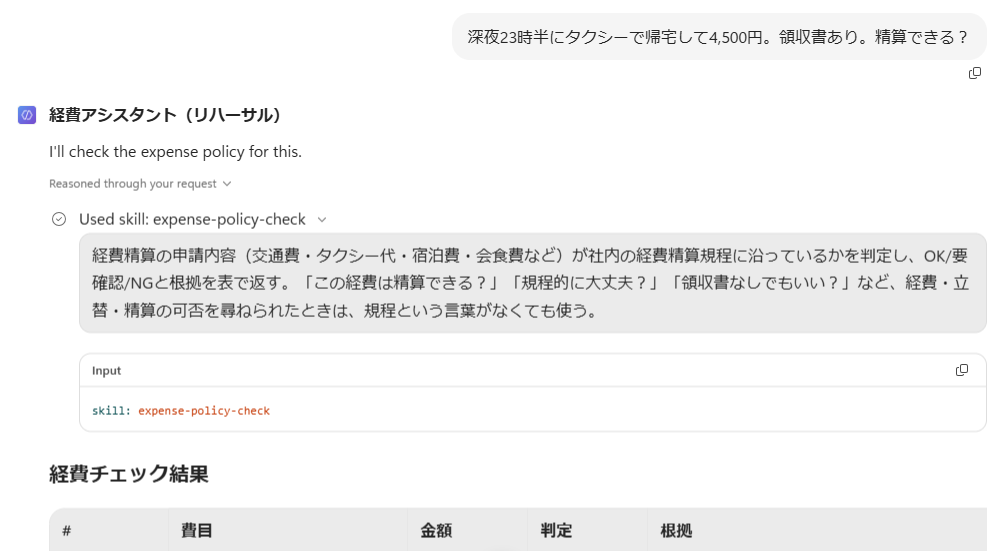
オーケストレーターがユーザーのメッセージと各スキルの description を照合し、使用するスキルを選択。

Used skill の展開表示
経費の相談 → Used skill: expense-policy-check(入力 skill: expense-policy-check)
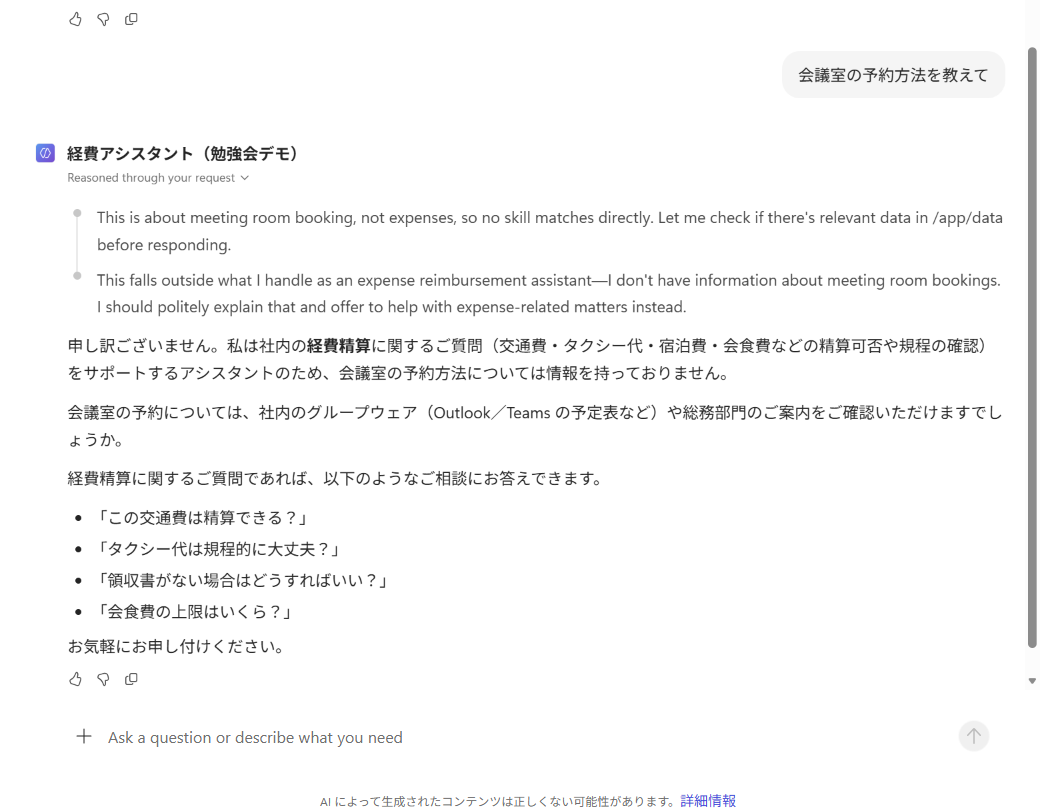
スキルが呼ばれない例
会議室の予約 → 該当するスキルなしと判断し、スキルの呼び出しなし
03 Add a Skill

スキルの追加方法は 3 種類(演習では 2 種類を使用)

Generate with AI AI で生成 目的を説明 → 質問に回答 → 生成されたスキルを確認してエージェントに追加。
講師デモ環境により非表示
Create from blank 最初から作成 名前・説明・指示を画面で入力。SKILL.md 1 ファイルに相当。
画面で編集可能Step 1 で作成
Upload .md / .zip アップロード 手元で作成したスキルを取り込み。zip では参照資料やテンプレートも同梱可能。
Git での管理が容易Step 2・3 で作成
⚠️
Generate with AI は、プレビュー機能のため環境によっては表示されません。
03 Exercise Overview

本日の演習の流れ

各追加方法の説明に続けて、その方法でスキルを作成。作成したスキルは、後半の演習でそのまま使用。

Stepパート内容時間
Step 03 追加方法と管理演習用エージェントの作成5分
Step 13 追加方法と管理business-trip-report を「最初から作成」で作成10分
Step 23 追加方法と管理expense-policy-check.md をアップロード10分
Step 33 追加方法と管理zip(規程・テンプレート・原本 PDF を同梱)に置換10分
Step 45 演習作成したスキルの動作確認15分
Step 55 演習振り返り5分
Step 67 自分たちでスキルを作成自分たちの業務でスキルを設計・作成35分

詳しい手順とコピー用の文面は handson/README.md に記載。資料一式:github.com/SeiyaTogawa/copilot-studio-agent-skills-workshop

03 Materials

配布物と題材の規程

配布物
handson/
├── README.md                   … 手順書(コピペ用の文面つき)
└── dist/
    ├── expense-policy-check.md   … Step 2
    └── expense-policy-check.zip  … Step 3
          ├── SKILL.md
          ├── references/expense-policy.md
          ├── assets/result-template.md
          └── assets/expense-policy-original.pdf
ℹ️
規程は ハンズオン用の架空のもの。外部データや接続の使用なし。
条文内容(抜粋)
第2条 申請期限発生から30日以内。超過時は遅延理由+上長承認
第3条 領収書の添付1件3,000円以上は領収書を添付
第5条 タクシー乗車が22時〜翌5時などの場合に限定。1回10,000円まで
第6条 宿泊費東京23区・大阪市・名古屋市は1泊12,000円、それ以外は10,000円
第7条 会食費1人あたり8,000円まで。参加者全員の氏名・所属と目的を記載
第8条 承認1回の申請が合計50,000円以上なら部長承認
03 Step 0

演習用エージェントの作成

1
Copilot Studio にサインインし、左下の環境名が指定の環境であることを確認
2
ホームの エージェント [GitHub Copilot] を選択
3
名前に 経費アシスタント(自分の名前) を入力し、指示を貼り付け
4
右パネルの ナレッジ に「すべての Web サイトを検索する」があれば削除
5
保存 し、右パネルに スキル 欄が表示されることを確認
指示(コピー用)
あなたは社内の経費精算をサポートするアシスタントです。日本語で丁寧に回答してください。
ℹ️
スキルの効果を確認しやすくするため、ナレッジの Web 検索を外します。
03 Create from Blank

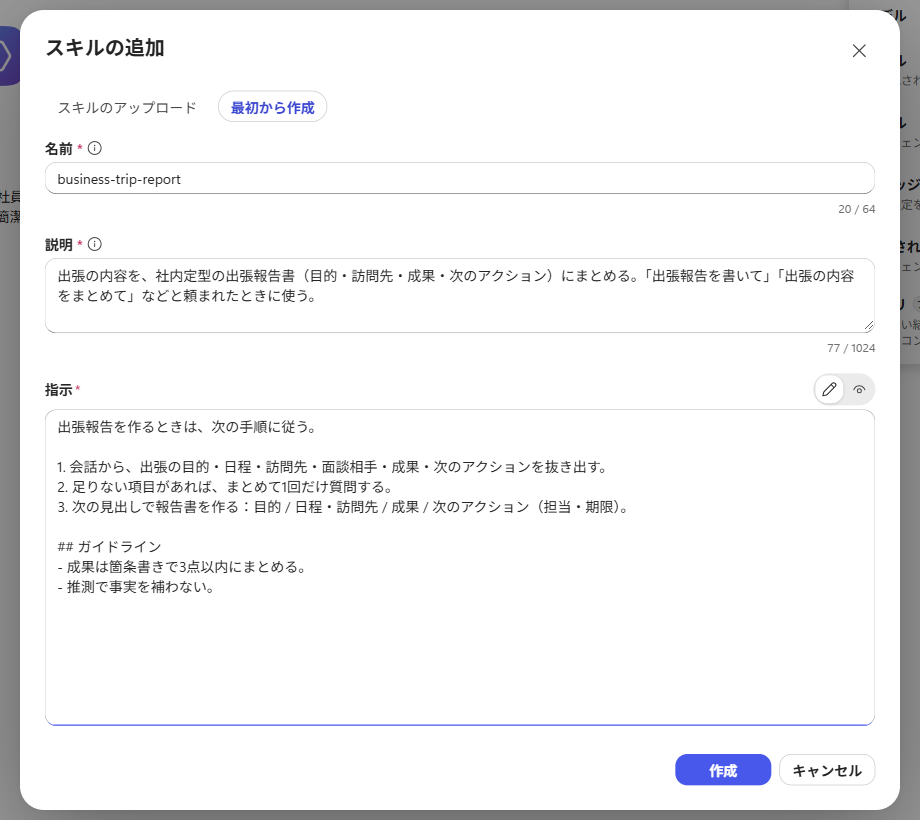
「最初から作成」は 3 項目の入力で作成可能

最初から作成のフォーム
スキル → スキルの追加 → 最初から作成
名前
英小文字・数字・ハイフンのみ。先頭・末尾のハイフンは不可
business-trip-report
説明
何をするか と どんなときに使うか。呼び出しの判断材料として使用
指示
Markdown で手順を書く(= SKILL.md の本文)
  • 作成後もパネル上で編集可能
  • Markdown ファイルとしてダウンロード可能
  • 追加・変更後はエージェントを 保存
03 Step 1

business-trip-report を最初から作成

名前
business-trip-report
説明
出張の報告書を作成する。「出張報告を書きたい」「出張のまとめを作って」など、出張後の報告・共有を頼まれたときに使う。
テスト用プロンプト(プレビュー)
昨日の大阪出張の報告書を作って。訪問先はA社、目的は新サービスの提案。先方は前向きで、来月に再訪問する予定。
指示
# 出張報告書の作成

## 手順
1. 出張先、日程、訪問先、目的、結果、次のアクションを聞き取る。足りない項目は1回だけまとめて質問する。
2. 次の見出しで報告書を作る:概要 / 訪問先と目的 / 結果 / 次のアクション / 経費メモ
3. 最後に「経費精算が必要な項目」を箇条書きにする。

## 注意
- 推測で事実を書かない。不明な点は「(未確認)」と書く。

回答の上に Used skill: business-trip-report の表示があれば、スキルの呼び出しに成功。

03 Upload

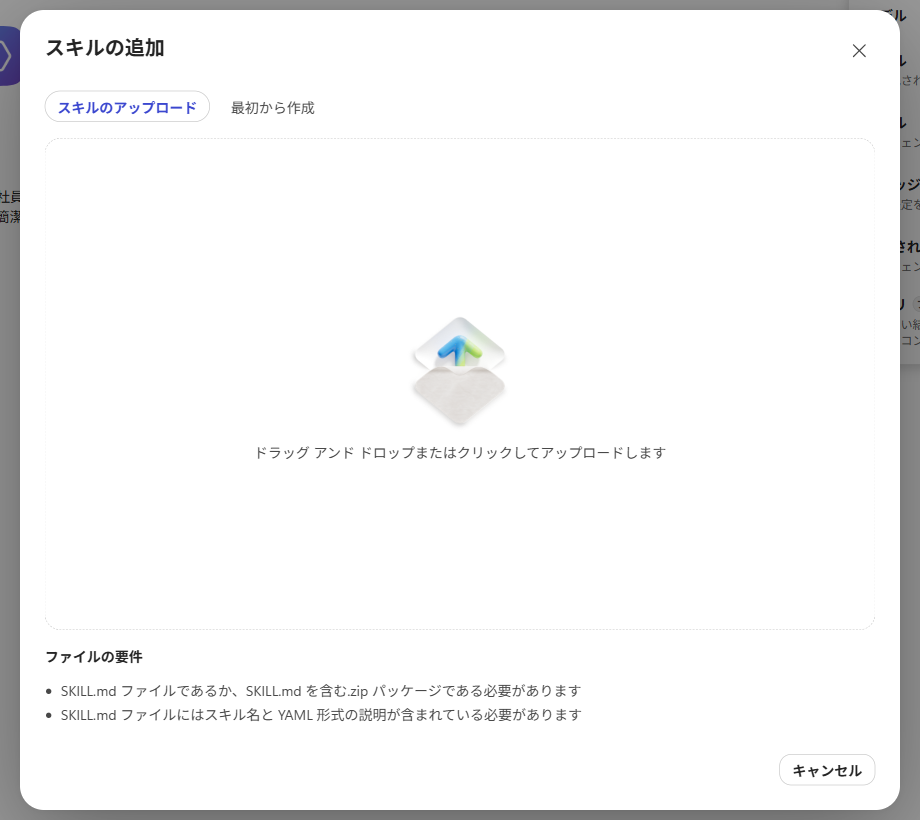
アップロードは .md と .zip の 2 形式に対応

スキルのアップロード画面
スキルの追加 → スキルのアップロード
.md
SKILL.md 単体で取り込み。手軽に試す場合に使用
.zip
フォルダ構成ごと取り込み。参照資料・テンプレート・PDF など も同梱可能

取り込み時のポイント

  • .md はファイル名が SKILL.md でなくても取り込み可能例:expense-policy-check.md
  • zip は 直下に SKILL.md を配置
  • アップロードしたスキルは画面上で編集不可(読み取り専用)
03 Recap

スキルの構成(おさらい)

フォルダ構成(.zip はこの単位)
expense-policy-check/
├── SKILL.md        ← 必須:名前・説明・手順
├── references/     ← 任意:規程・仕様などの参照資料
│   └── expense-policy.md
├── assets/         ← 任意:テンプレート・画像・PDF など
│   ├── result-template.md
│   └── expense-policy-original.pdf
└── scripts/        ← 任意:実行コード(対応は製品次第)
フロント
マター
いつ使うか。常に読み込まれ、スキル選択の判断材料として使用
本文
どう実行するか。スキルの選択時に読み込み
SKILL.md(.md はこの 1 ファイル)
---
name: expense-policy-check
description: "経費精算の申請内容が社内の
  経費精算規程に沿っているかを判定し、
  OK/要確認/NGと根拠を表で返す。
  「この経費は精算できる?」などを
  尋ねられたときは…使う。"
---

# 経費精算規程チェック

## 手順
1. 明細を抜き出す
2. references/expense-policy.md で
   該当する条文を特定する
3. OK / 要確認 / NG を判定する
4. assets/result-template.md の形式で出力
5. NG・要確認なら assets/ の原本 PDF を添付
03 Step 2

expense-policy-check.md をアップロード

SKILL.md 単体でも、スキルの手順が回答に反映されることを確認。

1
「スキルの追加」→ スキルのアップロード →
dist/expense-policy-check.md を選択
2
スキル一覧に expense-policy-check が追加されたことを確認アップロード時に自動で保存
3
プレビュー →「新しいチャット」→ 右のプロンプトを送信
プロンプト(Step 2・3 共通)
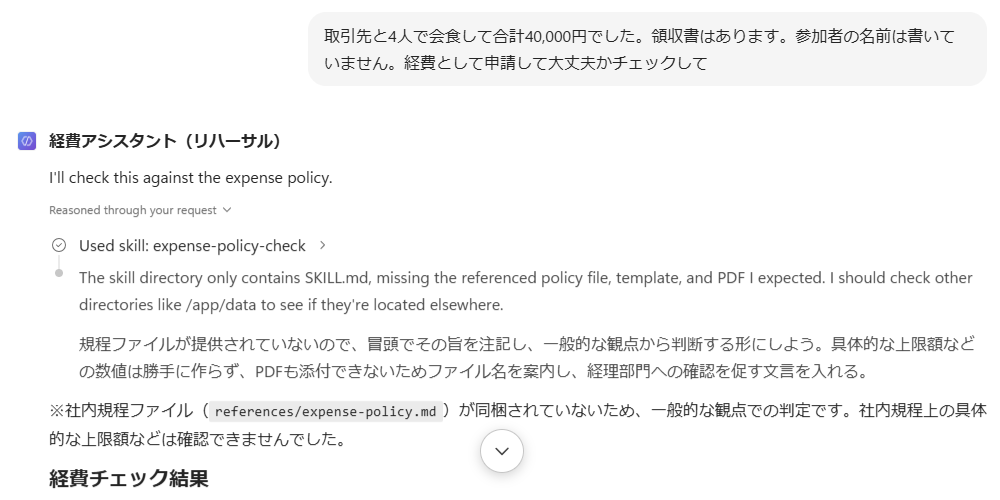
取引先と4人で会食して合計40,000円でした。領収書はあります。参加者の名前は書いていません。経費として申請して大丈夫かチェックして

確認ポイント

  • Used skill: expense-policy-check の表示
  • SKILL.md の手順どおり、OK / 要確認 / NG の判定表で回答
  • ファイルがない場合の指示どおり、冒頭に「※社内規程ファイルが同梱されていないため…」の注記
  • 末尾に、原本 PDF を添付できない旨と経理部門への確認の案内
03 Step 2 · Result

md 単体でもスキルの手順を反映

規程ファイルがない場合の指示にも従い、一般的な観点で判定。

md 単体のときの推論
Used skill でスキルを読み込み、推論で「only contains SKILL.md」と認識
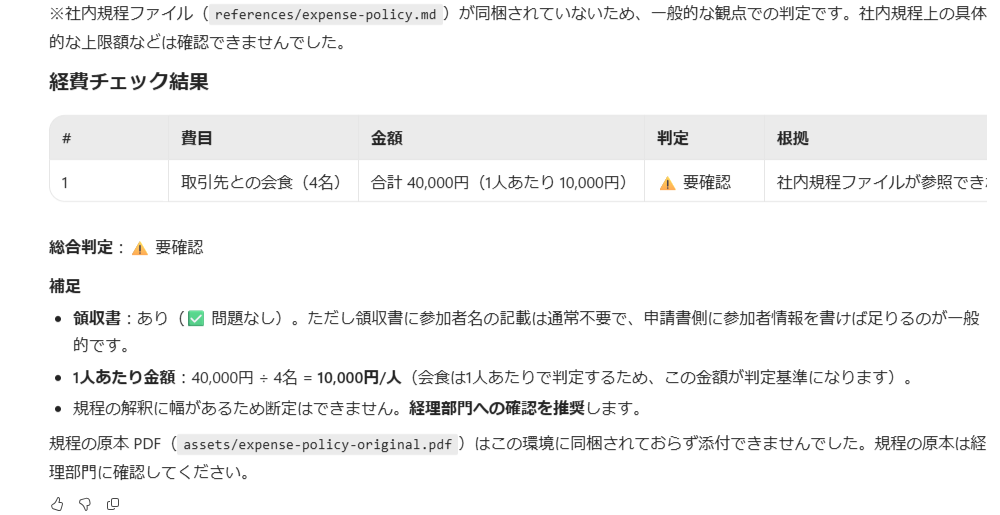
md 単体のときの回答
冒頭に注記、総合判定は ⚠️ 要確認。末尾に原本 PDF を添付できない旨
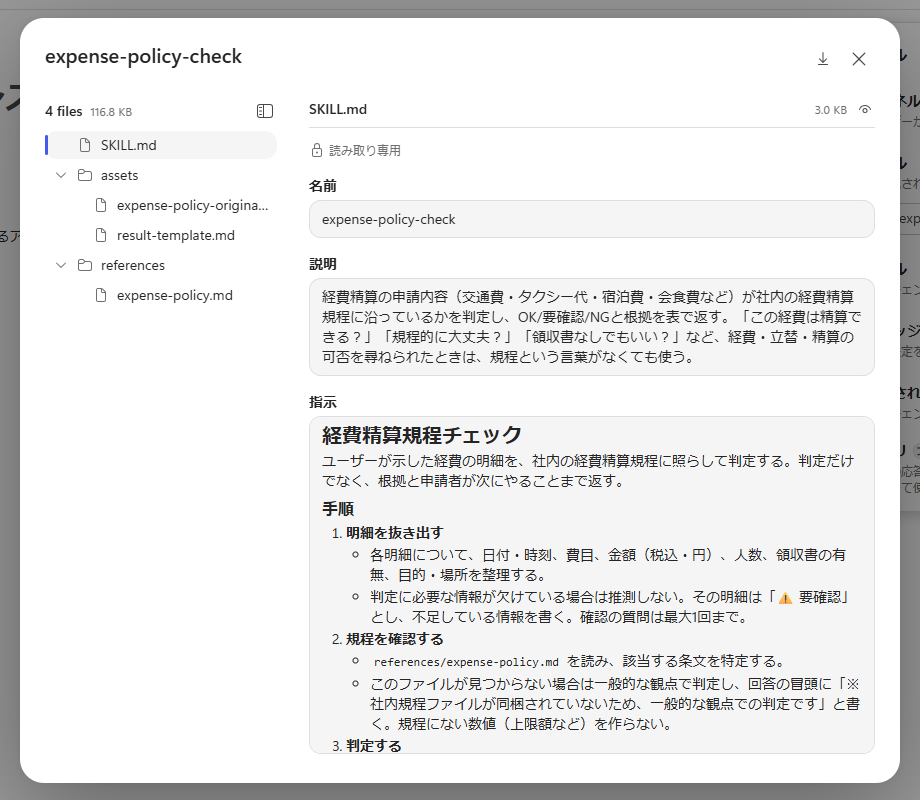
03 Skill Package

zip を使用すると同梱ファイルも表示可能

zip に置換したスキルの詳細
スキルの詳細:SKILL.md・assets(原本 PDF・テンプレート)・references をツリー表示

画面上では編集できないため、原本から再作成

1
手元の原本(SKILL.md・references・assets)を編集
2
zip を再作成(SKILL.md は zip の直下に配置)
3
既存のスキルを 削除 し、zip を アップロードzip で追加したスキルには「… → 置換」が表示されないため
4
プレビューの 新しいチャット で確認
03 Step 3

zip に置換し、同じプロンプトを送信

同じスキルに規程・テンプレート・原本 PDF を同梱し、回答の変化を確認。

1
スキル一覧の expense-policy-check を選択し、詳細パネルの … → 置換
2
dist/expense-policy-check.zip を選択アップロード時に自動で保存
3
スキルの詳細パネルを開き、SKILL.md・assets・references が表示されることを確認
4
プレビュー →「新しいチャット」→ Step 2 と同じプロンプトを送信

確認ポイント

  • 判定の根拠に 条文番号(例:第7条1項)を付記
  • assets/result-template.md の形式で出力判定表・総合判定・申請者へのコメント案・参照した条文
  • 総合判定の変化例:⚠️ 要確認 → ❌ NG
  • 末尾に原本 PDF を添付assets/expense-policy-original.pdf
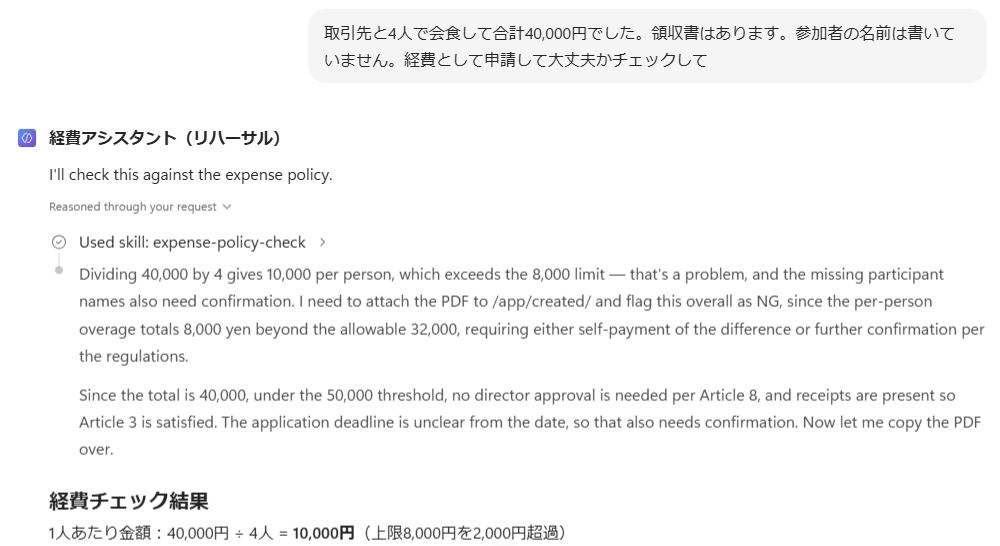
03 Step 3 · Result

zip では同梱ファイルも参照して回答

references/ の規程と assets/ のテンプレートを参照し、条文番号付きで判定。NG のため assets/ の原本 PDF も添付。

zip のときの推論
推論で上限8,000円と照合 → 1人あたり10,000円で超過、原本 PDF の添付も判断
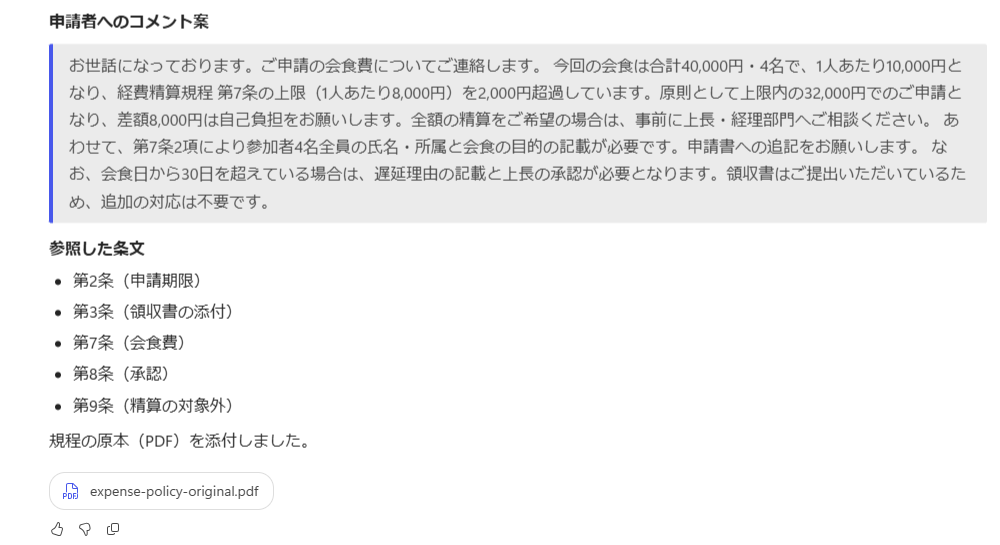
zip のときの回答の後半と原本 PDF
テンプレートどおりのコメント案・参照した条文。末尾に 原本 PDF を添付
03 Manage

作成方法による管理方法の違い

操作最初から作成アップロード
編集パネル上で編集可能不可(読み取り専用)
置換—… → 置換で .md / .zip を差し替えzip で追加したスキルには表示されないため、削除して再アップロード
ダウンロードダウンロード アイコン… → ダウンロードzip の場合は詳細パネルのダウンロード アイコン
削除× アイコン。復元不可
📁
Learn の説明では、ダウンロードされるのは「スキル名の Markdown ファイル」。原本は Git などで管理 し、Copilot Studio 側を正本にしない運用を推奨。
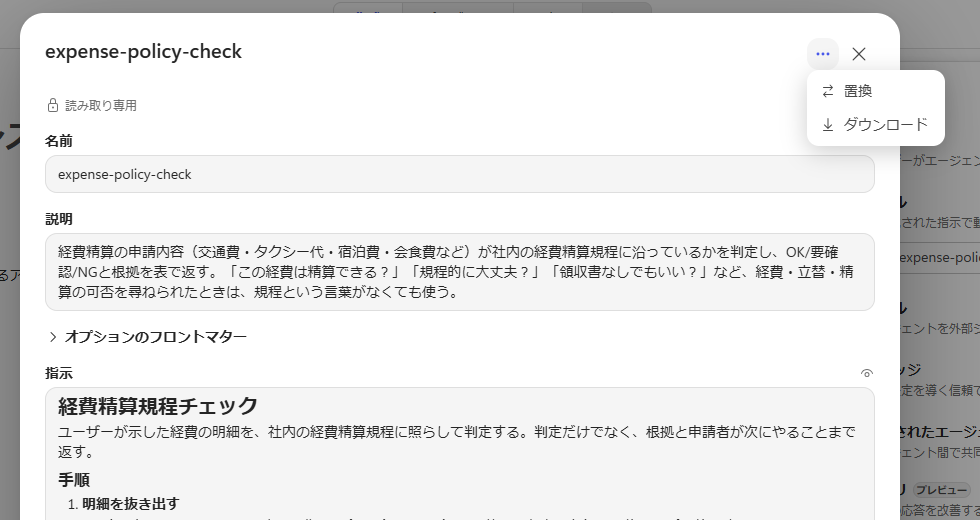
md でアップロードしたスキルのメニュー
md でアップロードしたスキルの「…」メニュー:置換/ダウンロード
04 Frontmatter

フロントマターのルール

項目必須ルール
name必須1〜64文字。英小文字・数字・ハイフン先頭・末尾・連続のハイフン不可。フォルダ名との一致が必要
description必須1,024文字以内何をするか + どんなときに使うか
license
compatibility
metadata
任意ライセンス、動作環境、任意のキーと値
allowed-tools任意使用を許可するツールの指定(実験的)
SKILL.md の先頭
---
name: expense-policy-check
description: "…OK/要確認/NGと根拠を
  表で返す。「規程的に大丈夫?」など…"
---
⚠️
注意点
・値に コロン(:) を含む場合はダブルクォートが必要
・ファイルは UTF-8(BOM なし) で保存
04 Description

description の書き方で呼び出されやすさが変化

呼び出されにくい例

description: 経費チェック
  • 処理内容と出力が不明確
  • 使用する場面の記載なし
  • ユーザーの実際の表現と不一致

呼び出されやすい例

description: "経費精算の申請内容(交通費・タクシー代・宿泊費・会食費など)が社内の経費精算規程に沿っているかを判定し、OK/要確認/NGと根拠を表で返す。「この経費は精算できる?」「領収書なしでもいい?」など、経費・立替・精算の可否を尋ねられたときは、規程という言葉がなくても使う。"
  • 何をするか:判定と、根拠付きの表での回答
  • いつ使うか:ユーザーが実際に使う表現
  • 範囲:対象の費目を具体的に列挙

description の範囲が広すぎると、無関係な依頼でも呼び出しが発生。呼び出されるべき依頼とそうでない依頼の両方でのテストを推奨。

04 Instructions

手順には情報不足時の動作まで記載

  • 手順は番号付きで、1 ステップにつき 1 動作
  • 情報不足時の動作を記載推測の禁止、確認の質問は 1 回まで など
  • ファイルが見つからない場合の代替動作を記載
  • 出力形式はテンプレート(assets/)で固定
  • 長い資料は references/ に分割し、読み込むタイミングを記載
  • 迷いやすい判断基準は「注意点」として明記
SKILL.md の「注意点」(抜粋)
## 注意点

- 会食の上限は **1人あたり** の金額で判定する。
  合計額 ÷ 参加人数(端数は切り上げ)で計算する。
- タクシーの時間帯は **乗車時刻** で判定する。
- 複数の条件に当てはまる場合は、
  最も厳しい判定を採用する。
- 規程の解釈に幅がある場合は断定せず、
  「経理部門への確認を推奨」と書く。
💡
Step 2 で表示される「※社内規程ファイルが同梱されていないため…」は、ファイルがない場合の指示 に従った結果。
04 Troubleshooting

うまく動作しない場合の確認ポイント

症状よくある原因対処
YAML エラーで読み込み不可値にコロン(:)を含むがクォートなし値を "…" で囲んで保存
必須項目のエラーname または description の欠落フロントマターに追加
description のエラー1,024文字を超過要点に絞り込み
名前の重複同じ name のスキルが既に存在名前を変更、または既存のスキルを置換zip で追加したスキルは削除して再アップロード
SKILL.md の読み込み不可UTF-8 以外、または BOM 付きUTF-8(BOM なし)で保存
同梱ファイルの未反映/パッケージの拒否zip の構成が想定と相違SKILL.md が zip 直下にあるかを確認
置換後も回答に変化なし前の会話の文脈が残存「新しいチャット」で再実行
🔍
不正なスキルは 読み込まれずにスキップ され、エージェントの他の機能は通常どおり動作。追加したスキルが呼び出されない場合は、まずフロントマターを確認。
Break
休憩 10分

後半は、作成したスキルを使った演習と、自分たちの業務でのスキル作成。

05 Exercise

作成したスキルの動作確認

Step 1〜3 で作成した 2 つのスキルを使用し、判定の内容と呼び出しの有無を確認。

Step 4-1追加のプロンプトで判定を確認タクシー・宿泊・申請期限のケースで、判定と条文番号を確認10分
Step 4-2スキルの呼び分けを確認出張報告の依頼と無関係な依頼で、呼び出されるスキルを確認5分
Step 5振り返りmd と zip の違い、呼び出しの判断、規程改定時の対応を整理5分
05 Step 4

追加のテスト用プロンプト

#プロンプト期待される結果
1昨日23時に客先から会社までタクシーで8,500円。領収書あり。✅ OK22時〜翌5時の乗車(第5条1項)、上限以内(第5条2項)
2大阪出張で1泊14,000円のホテルに泊まりました。⚠️ 要確認 または ❌上限12,000円を超過、差額2,000円は自己負担(第6条)
32か月前の交通費1,200円を申請したい。レシートはなくしました。⚠️ 要確認30日超は遅延理由+上長承認(第2条2項)、出金伝票で代替可(第3条2項)
4先週、福岡のB社を訪問しました。出張報告をまとめたいです。business-trip-report を呼び出しStep 1 のスキル。不足している項目をまとめて質問
5会議室の予約方法を教えてスキルの呼び出しなし経費・出張報告のいずれとも無関係

生成 AI の回答は毎回多少変動。判定の結論と条文番号が一致していれば問題なし。

05 md vs zip

どちらもスキルを反映、zip では同梱ファイルも参照

観点md 単体(Step 2)zip(Step 3)
スキルの手順反映(判定表・注記・推測の禁止)反映
参照できるファイルSKILL.md のみSKILL.md + references/ + assets/
判定の根拠一般的な観点(冒頭に注記)条文番号つき(例:第7条1項・2項、第3条1項)
金額の基準具体的な上限額の提示なし1人あたり10,000円 > 上限8,000円
総合判定⚠️ 要確認❌ NG(上限超過・参加者の記載なし)
出力形式SKILL.md に記述した最小フォーマットテンプレートどおり(判定表・総合判定・コメント案・参照した条文)
規程の原本 PDF添付できない旨と、経理部門への確認を案内assets/ の PDF を回答に添付
💡
md 単体でも SKILL.md の手順は反映され、規程にない数値は作らず 一般論である旨を明記。zip では references/・assets/ も参照し、規程に沿った具体的な判定 と 原本 PDF の添付 が可能。
05 Step 5 · Retrospective

振り返り

Q1回答の変化

md 単体と zip での、規程の数値・条文番号・出力形式の違い

Q2呼び出しの判断

スキルを呼び出すかどうかを決めている箇所
→ description

Q3規程改定時の対応

規程改定時の修正箇所と反映方法
→ 原本を修正 → zip を再作成 → 削除して再アップロード

06 Public Skills

公開スキルは内容を確認し、自社向けに修正して利用

github.com/anthropics/skills Anthropic 公式サンプル skill-creator、docx / pptx / xlsx / pdf、mcp-builder、webapp-testing など。書き方の参考としても有用。
多くは Apache 2.0文書系は source-available
github.com/github/awesome-copilot GitHub Copilot のコミュニティ集 skills/ に 400件以上(2026年9月時点)。指示・エージェント・フックなども掲載。
MITコミュニティ投稿
agentskills.io 仕様と対応製品 フロントマターの項目、フォルダ構成、段階的な読み込みなどの仕様。スキル作成時の一次情報。
仕様対応クライアント一覧
💡
他製品向けのスキルは、Copilot Studio にないツールやスクリプトを前提としている場合あり。そのまま取り込まず、参考として活用 することを推奨。
06 Before You Import

取り込み前のチェックリスト

🔒
まず、すべての内容を確認。SKILL.md と同梱ファイルを開き、外部への送信、不審な URL、必要以上の操作の指示がないかを確認。スキルはエージェントの手順そのものであり、確認を省略した場合、社外の第三者が作成した手順で自社のエージェントが動作するリスクあり。

ライセンスの確認

リポジトリやスキルごとに異なり、同一リポジトリ内で混在する場合もあり。

動作前提の確認

scripts/ や特定のツールを前提とするスキルは、Copilot Studio でそのまま動作するとは限らない点に注意。

自社向けの修正とテスト

用語・判断基準・出力形式を自社に合わせ、呼び出しと判定をプレビューで確認してから公開。

07 Step 6 · Build Your Own

自分たちの業務でスキルを作成

毎回同じ手順・形式で回答してほしい業務を 1 つ選び、スキルとして作成。個人またはペアで実施。

1業務の選定規程チェック、報告書作成、問い合わせへの一次回答など5分
2設計設計シートに沿って、description・手順・出力形式・テスト依頼を決定10分
3作成・テスト「最初から作成」で作成し、呼び出されるべき依頼とそうでない依頼でテスト15分
4共有数名が、作成したスキルとテスト結果を紹介5分
07 Design Sheet

スキルの設計シート

項目決める内容
name英小文字・数字・ハイフン例:meeting-minutes
description何をするか + どんな依頼で使うかユーザーが実際に使う表現を記載
手順番号付きで 1 ステップにつき 1 動作情報不足時の動作も記載
出力形式見出し・表など、毎回そろえたい形式
テスト依頼呼び出されるべき依頼を 1 つ呼び出されるべきでない依頼も 1 つ
description のひな形
<何をするか>。「<依頼の例 1>」「<依頼の例 2>」など、<どんなとき>に使う。
指示のひな形
# <スキルの目的>

## 手順
1. <確認する項目>を聞き取る。足りない項目は
   1回だけまとめて質問する。
2. <処理の内容>
3. 次の見出しで回答する:<見出し 1> / <見出し 2>

## 注意
- 推測で事実を書かない。不明な点は
  「(未確認)」と書く。
08 Next Step

自社業務のスキル化に向けた次のステップ

スキルの呼び出しは description で、規程に沿った回答は同梱資料で決定。Step 6 で作成したスキルを起点とした、次の 3 ステップ。

1
資料の同梱:根拠となる規程・マニュアルを references/ に格納し、zip 化して置換
2
テストと改善:呼び出されるべき依頼とそうでない依頼の両方でテストし、description と手順を調整
3
原本の管理と共有:原本は Git など Copilot Studio の外で管理し、レビューを経て社内に共有
💳
社内での利用には、GitHub Copilot エージェントを作成できる環境と Copilot クレジットの割り当て が必要。環境の準備については管理者へ相談。
Q&A
← → 移動 · F 全画面 · 画像クリックで拡大
1 / 1